

MicroSIP是一款运行在Windows电脑上的SIP软电话。安装软件并配置SIP账号后,电脑就可以作为企业电话系统中的一个分机,通过麦克风、扬声器或USB耳机进行语音通信。
它在系统中的角色和桌面IP电话比较接近,主要负责用户侧拨号、接听和通话。号码注册、分机路由、运营商外线、IVR、录音和呼叫权限等业务,通常仍由IP PBX或SIP服务器负责。
因此,企业已经使用PSTN线路、IMS、SIP中继或手机卡通信网关时,并不是把这些线路直接“接进MicroSIP”,而是先接入企业SIP通信平台,再由MicroSIP作为软分机参与呼叫。
MicroSIP接入电话系统后怎样工作
企业部署MicroSIP时,通常先在SIP服务器或IP PBX中创建一个分机账号,再把服务器地址、用户名和密码配置到客户端。
内部员工互拨时,可以形成:
MicroSIP → 企业IP网络 → SIP服务器 / IP PBX → 另一部分机
如果需要拨打手机或固定电话,则由后端系统继续选择运营商线路:
MicroSIP → SIP服务器 → SIP中继 / IMS / 语音网关 → 外部电话网络
原有模拟线路也可以继续使用。例如PSTN线路先通过FXO语音网关进入SIP系统,MicroSIP再按照企业号码和外呼规则使用这条线路。
使用SIM卡作为企业通信线路时,同样需要移动通信网关将移动网络侧语音转换到SIP侧。MicroSIP只看到一个由后台平台提供的呼叫路径,并不直接管理SIM卡。
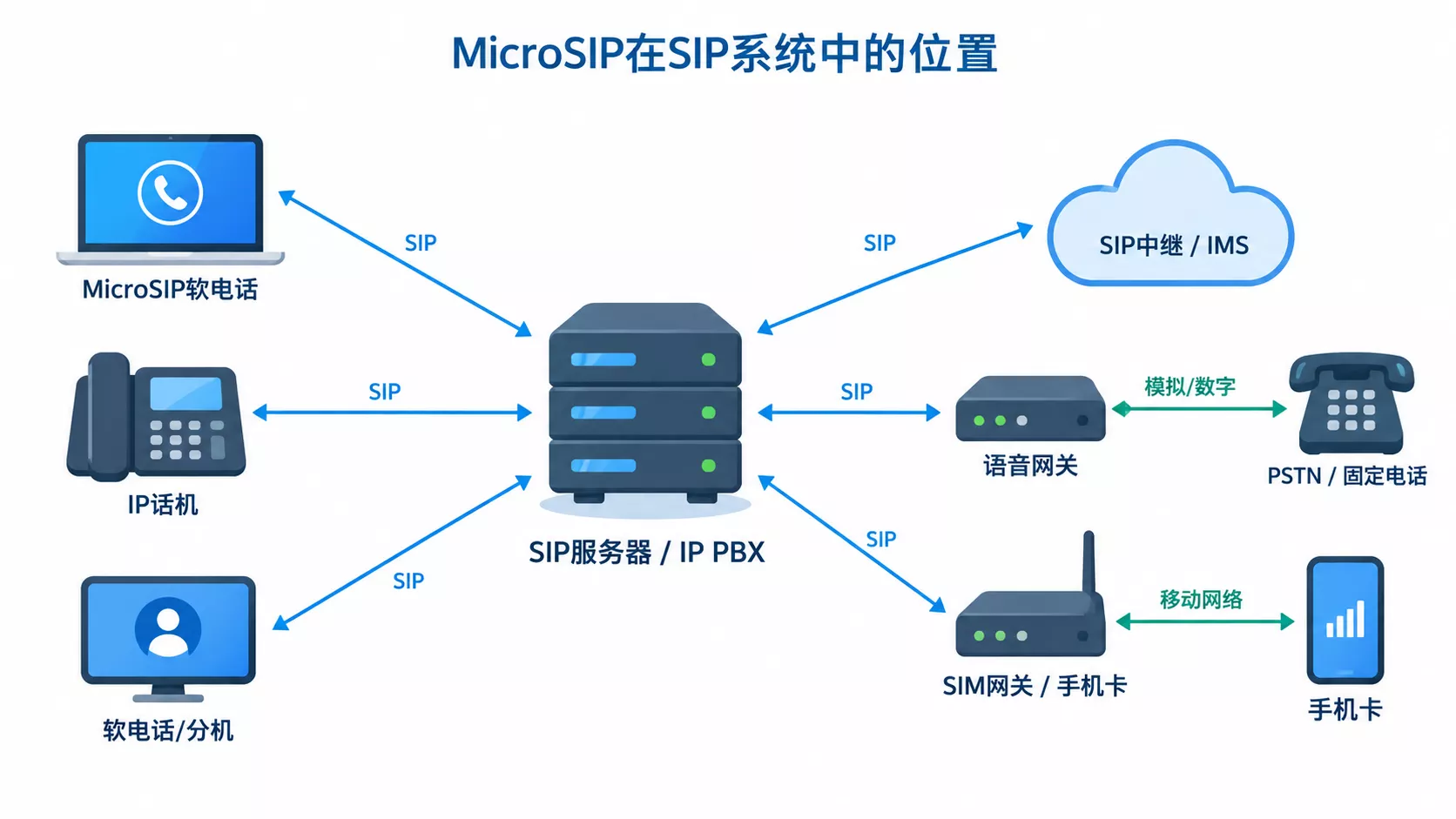
这种结构也决定了排障时不能只看MicroSIP客户端。员工无法外呼,问题可能在客户端,也可能在SIP路由、运营商中继或网关;两个内部分机可以正常互拨,却不代表外线已经配置完成。
SIP账号需要配置哪些参数
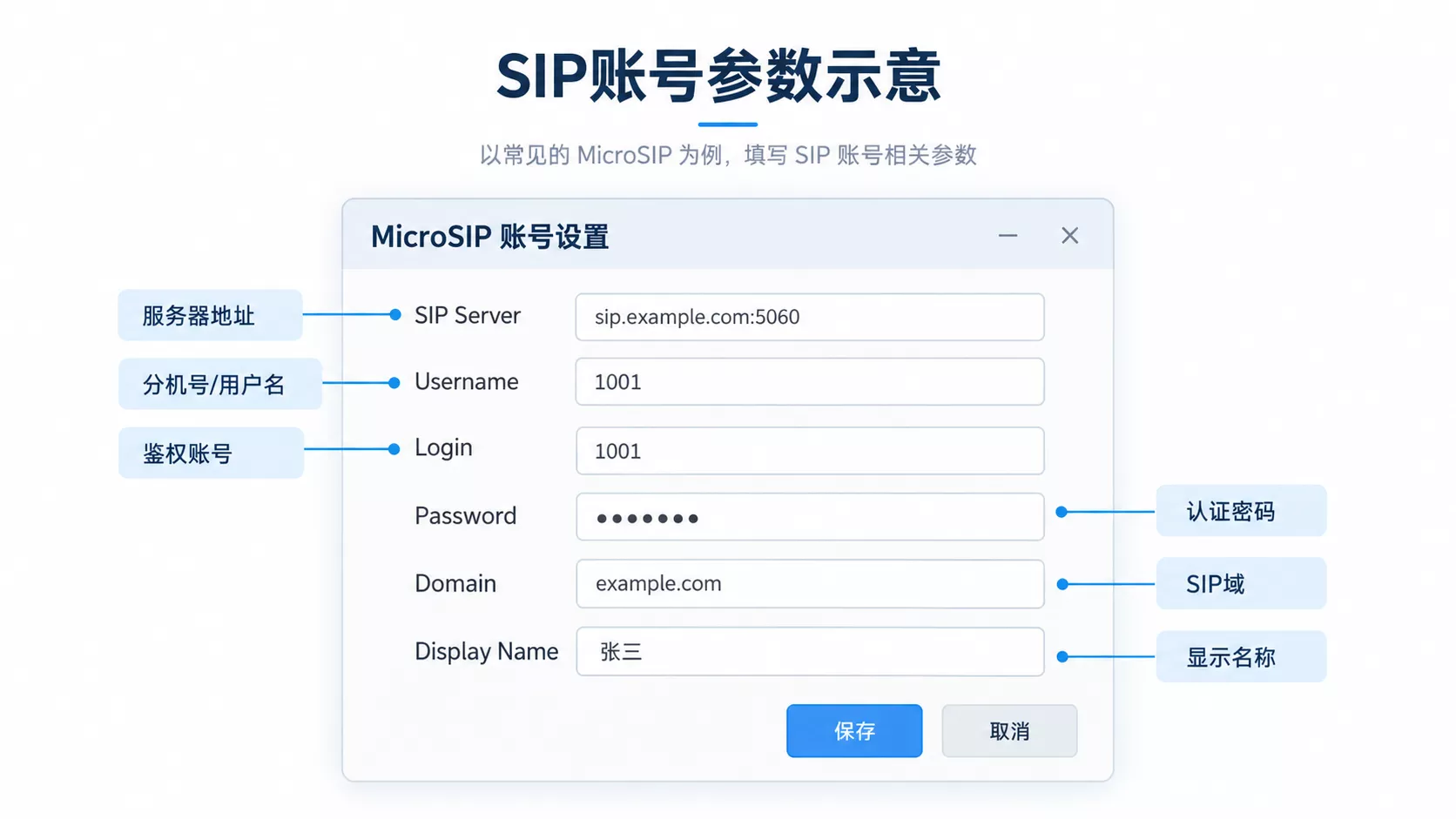
MicroSIP添加账号时会看到SIP Server、Username、Login、Password、Domain等字段。不同IP PBX对字段的使用方式略有差异,所以最稳妥的做法是按照SIP服务器实际创建的账号参数填写,而不是把所有字段都机械地填成同一个分机号。
| 配置项 | 作用 |
|---|---|
| SIP Server | SIP服务器或IP PBX的IP地址、域名及必要的端口信息 |
| Username | SIP账号或企业分机号码 |
| Login | 鉴权用户名,部分系统与Username相同,也可能单独设置 |
| Password | SIP账号认证密码 |
| Domain | SIP域,根据服务器实际配置填写 |
| Display Name | 客户端显示名称,可用于号码或人员名称显示 |
5060是常见SIP端口,但并不是所有服务器都固定使用5060。企业如果修改了监听端口,或者采用TCP、TLS等其他传输方式,客户端也要与服务器保持一致。
账号保存后,可以先观察MicroSIP是否完成注册。这里建议先做最简单的内线测试:用MicroSIP拨打一部已经确认正常的IP电话,再反向拨回来。内线和双向语音确认正常后,再继续测试运营商外线。
这种顺序比一开始就测试所有IVR、转接和外呼功能更容易定位故障。
企业办公、远程分机和电话营销怎么使用
MicroSIP最常见的用途之一是把办公电脑变成企业分机。员工可以使用USB耳机进行通话,号码仍然由企业IP PBX统一管理,与桌面IP电话处在同一个号码体系中。
对于不需要独立实体电话的办公位、临时工位或者经常使用电脑处理业务的人员,软电话可以直接承担基本语音终端角色。
远程办公时,员工也可以在网络和安全条件满足的情况下,从外部网络接入企业SIP系统。此时需要根据企业架构处理VPN、SBC、防火墙、NAT等问题,不能简单理解成只要知道服务器公网IP就一定可以稳定通话。
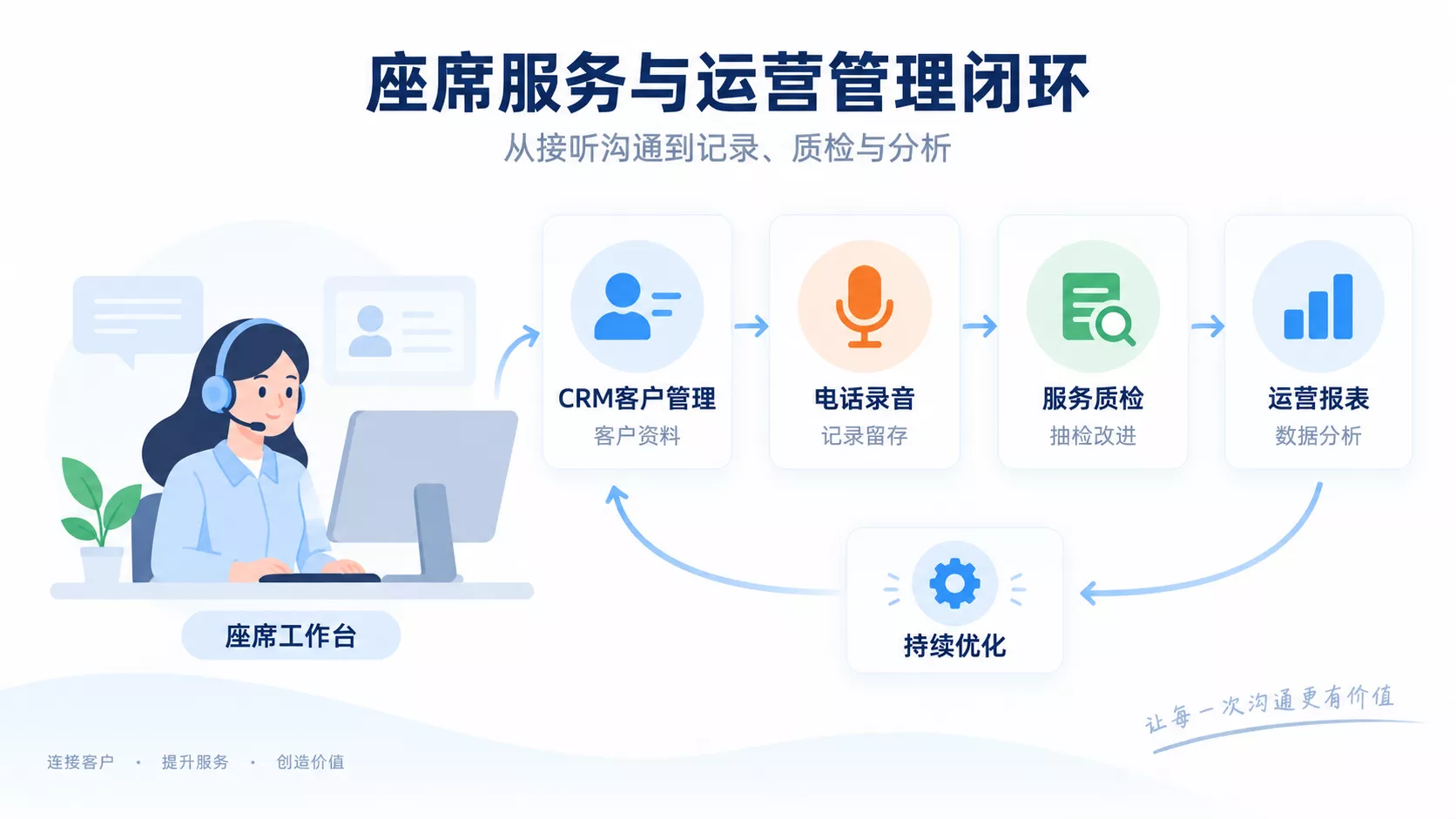
电话营销和呼叫中心同样是MicroSIP比较典型的使用场景。坐席使用耳麦和MicroSIP完成实际语音接听或外呼,后台则由呼叫中心、CTI和CRM承担任务、客户资料和业务流程。
例如一次外呼业务可以是:
客户名单 → 外呼平台发起任务 → 电话接通 → 分配坐席 → MicroSIP完成语音通话 → CTI / CRM记录结果
自动外呼、IVR、来电弹屏、客户资料和统计报表属于后端平台能力,MicroSIP承担的是坐席侧通信。两者配合以后,才能形成完整的电话营销或客服业务。
对于通信工程人员,MicroSIP还可以作为临时测试终端。新建SIP服务器以后,可以先创建测试分机,通过MicroSIP检查注册、号码路由、内线和外线,再继续部署大量正式终端。
通话中的转接、会议和常用控制
MicroSIP除了基本拨号、接听和挂机,还提供保持、转接、DND、自动应答和会议等呼叫控制。使用这些功能之前,需要先区分哪些动作由客户端完成,哪些还要依赖后端PBX。
例如DND(Do Not Disturb)用于暂时拒绝或限制新的来电,但来电最终得到忙音、进入语音邮箱还是转到其他号码,与SIP服务器的呼叫策略有关。
呼叫转移也是类似情况。MicroSIP可以发起转移操作,但被转移号码能否正常到达目标、是否允许转到外线,仍然受PBX号码和权限规则控制。
需要同时处理多个呼叫时,可以使用Call Manager。咨询转接时,可以先保持当前通话,再拨打目标号码,确认对方接听后完成转移。多人沟通则可以使用客户端会议能力,或者直接使用后端PBX提供的会议号码。
在呼叫中心场景中,坐席通常没有必要通过客户端手工完成所有路由动作。任务分配、排队和坐席选择由后台完成后,MicroSIP更多只是负责接通实际语音。
注册成功但不能正常通话时怎么检查
MicroSIP排障最有效的方法,是先判断问题发生在哪一段,而不是看到“没有声音”就立即重装软件。
如果账号一直无法注册,可以先确认服务器地址、用户名、鉴权账号和密码,再检查电脑是否能够访问SIP服务器。如果服务器在企业内网、客户端在外网,还需要确认VPN、SBC或其他远程接入链路是否已经建立。
注册已经正常,但拨号失败时,就要看号码和路由。例如内线号码格式是否正确、员工是否具有外呼权限、SIP中继是否正常,以及后端有没有对应的出局规则。
如果电话能够接通却没有声音,问题已经从单纯SIP注册转到了媒体链路。可以沿着实际通话路径检查NAT、防火墙、RTP端口和媒体地址,同时确认电脑当前选择的麦克风和播放设备。
只有一边能听到声音时,通常更应该检查媒体地址和网络边界,而不是继续修改分机密码。多个软电话同时出现同类单通现象时,问题落在服务器或网络侧的概率往往更高。
如果双方都能听到声音,但音质断续、延迟明显,则要继续看网络丢包、抖动、链路拥塞和实际协商的codec。企业语音和其他大量数据共用链路时,还可以检查交换网络中的QoS配置。
还有一种常见情况是通话完全正常,但进入IVR以后按数字键没有反应。这时应该检查DTMF传送方式,确认MicroSIP、SIP服务器以及IVR使用的配置兼容。
整个排障过程可以按一个比较简单的顺序进行:
服务器是否可达 → SIP账号是否注册 → 内线能否建立 → 双向语音是否正常 → 外线是否正常 → 转接和IVR等扩展业务。
这样可以把问题逐层缩小,而不是一次同时修改账号、codec、防火墙和外呼路由。
MicroSIP与eyeBeam迁移时需要注意什么
MicroSIP和eyeBeam都属于SIP软电话,但两者当前状态不同。eyeBeam已经停止支持,而MicroSIP仍可用于标准SIP环境。因此,仍在使用eyeBeam历史项目的企业,可以考虑把软终端迁移到仍有维护的客户端。
迁移前先整理原有配置通常比直接安装新软件更重要。需要记录的信息包括SIP服务器地址、分机号、鉴权用户名、密码、端口、传输协议、codec以及NAT相关参数。
新客户端配置完成后,不需要因为更换软电话就重新设计企业整个号码体系。只要后端仍使用兼容的SIP协议,就可以先用原分机账号进行测试。
测试顺序仍然建议从最基本的内线开始,再确认双向语音、外线呼入呼出、转接以及原来真正使用的业务。电话营销坐席还需要继续测试外呼平台、CTI弹屏和CRM工作流是否正常。
需要查看eyeBeam原来的应用、线路接入和账号迁移方式,可以参考eyeBeam是什么?SIP软电话应用、配置原理与迁移说明;如果要进一步理解号码、SIP中继和企业外线的后端处理方式,则可以查看SIP服务器相关内容。